Как зайти на сервер Майнкрафт с компьютера (Java)
На компьютере почти все сервера рассчитаны на Minecraft Java Edition. Чтобы зайти, нужны три вещи: адрес сервера, подходящая версия игры и пара минут. Ниже весь путь по шагам, с названиями кнопок, как они написаны в игре.
Редакция RadarMC4 мин чтенияпроверено на Minecraft 1.21.11
Содержание · 11 разделов
Что проверить до входа
Откройте страницу сервера на RadarMC и посмотрите блок «Подробности».
- Платформа. Нужна «Java» или «Кроссплей». Сервер с платформой «Bedrock» с компьютера через Java не откроется.
- Версии. Например, «1.16.5-1.21.11». Ваша игра должна быть одной из этих версий.
- Доступ. «Только лицензия» пускает только с купленным аккаунтом. «Можно с пиратки» и «Лицензия и пиратка» пускают и без него.
- Вайтлист. Если стоит «Да», сначала нужно получить доступ у администрации сервера, обычно через его сайт или Discord.
Заодно посмотрите, горит ли статус. Если в строке сервера написано «Не отвечает», он сейчас выключен или недоступен, и заходить пока бесполезно.
Шаг 1. Скопируйте адрес
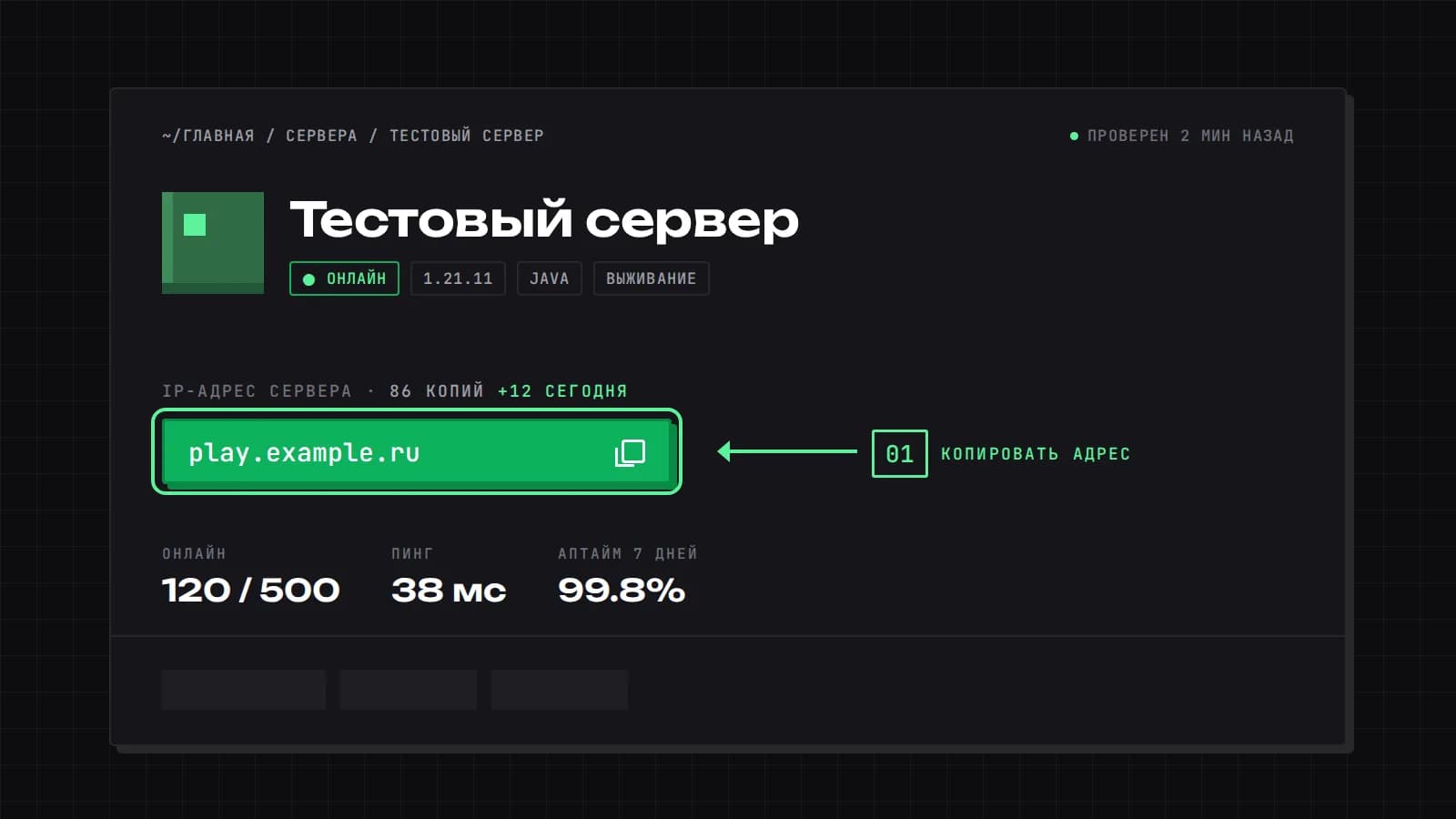
Вверху страницы сервера есть адрес и кнопка копирования. Нажмите на неё, и адрес окажется в буфере обмена. Если у сервера несколько адресов, они собраны в меню «Другие адреса». Основной адрес обычно лучший выбор.
Копируйте адрес целиком. Если в нём есть двоеточие и цифры, например mc.example.ru:25577, это нестандартный порт, и он нужен.
Шаг 2. Запустите нужную версию
В лаунчере выберите версию, которая есть в строке «Версии». В официальном лаунчере для этого создают отдельную установку с нужной версией. Если указан диапазон, подойдёт любая версия из него.
Если сервер работает с модами, на его странице может быть строка «Лаунчер». Тогда заходить нужно через лаунчер самого сервера, обычный клиент без модов не пустит.
Шаг 3. Откройте «Сетевая игра»
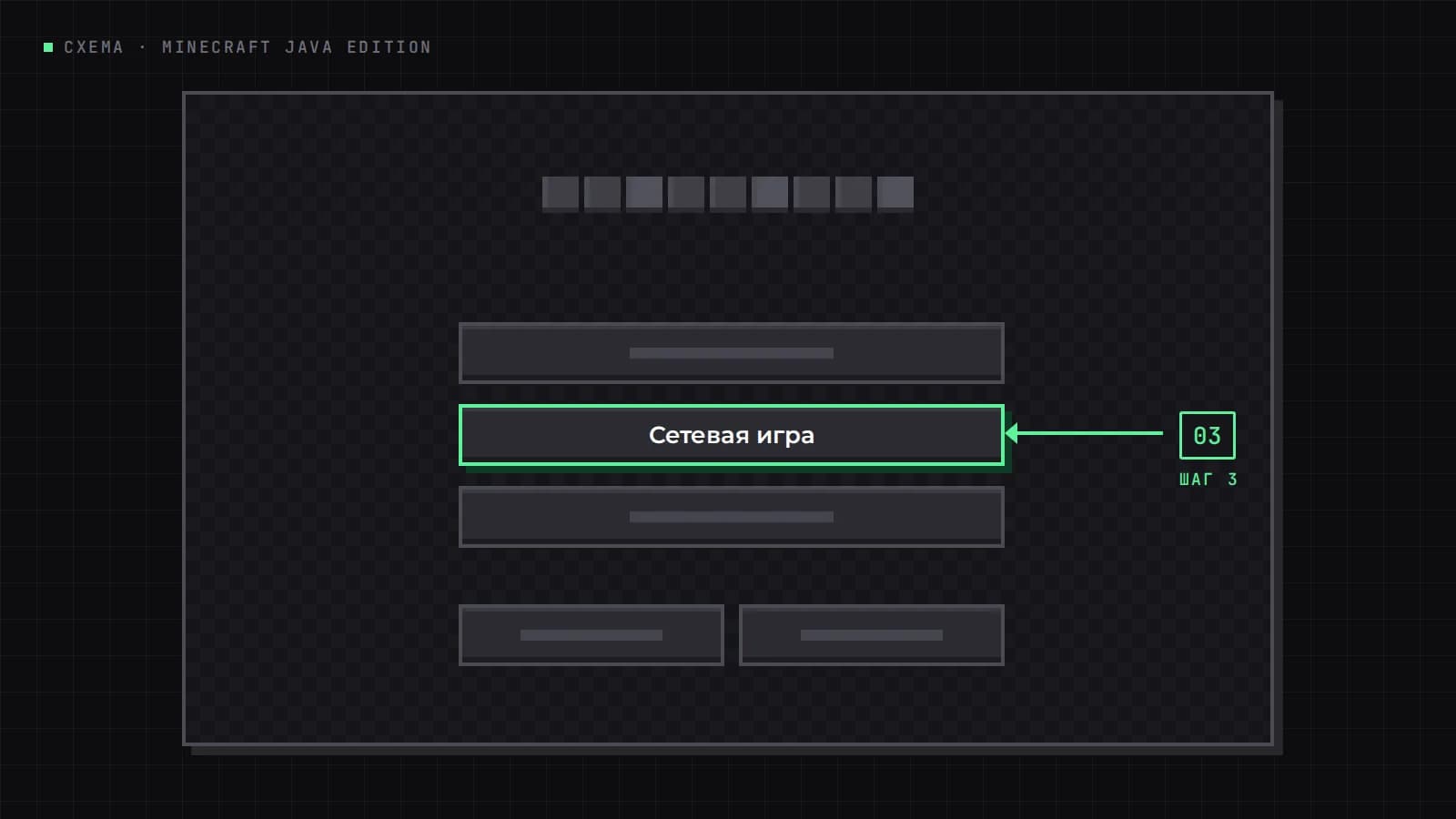
В главном меню нажмите «Сетевая игра». При первом входе игра покажет экран «Предупреждение: игра на сторонних серверах». Это стандартное предупреждение Mojang о том, что сторонние сервера модерируют их владельцы. Нажмите «Продолжить». Чтобы экран больше не появлялся, отметьте «Больше не показывать».
Шаг 4. Добавьте сервер
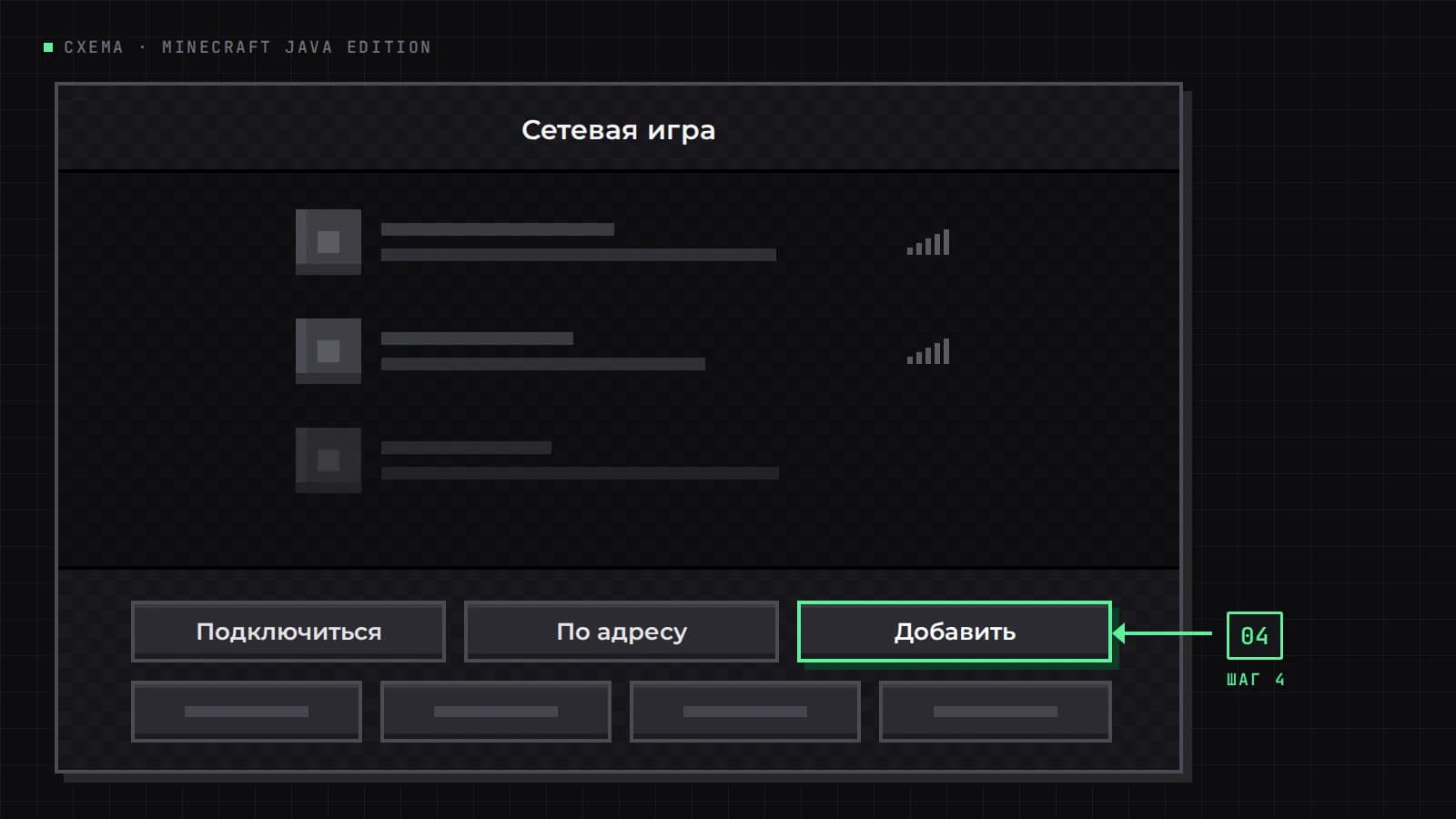
Внизу экрана «Сетевая игра» нажмите «Добавить». Откроется окно «Информация о сервере» с двумя полями.
- «Название сервера». Пишите что угодно, это подпись только для вас.
- «Адрес сервера». Вставьте скопированный адрес: Ctrl+V.
Ниже есть строка «Наборы ресурсов» со значениями «Запрашивать», «Включены» и «Отключены». Оставьте «Запрашивать». Многие сервера присылают свои текстуры, и без них часть предметов и меню будет выглядеть странно.
Нажмите «Готово».
Название сервера:  Тестовый сервер
Адрес сервера:     play.example.ru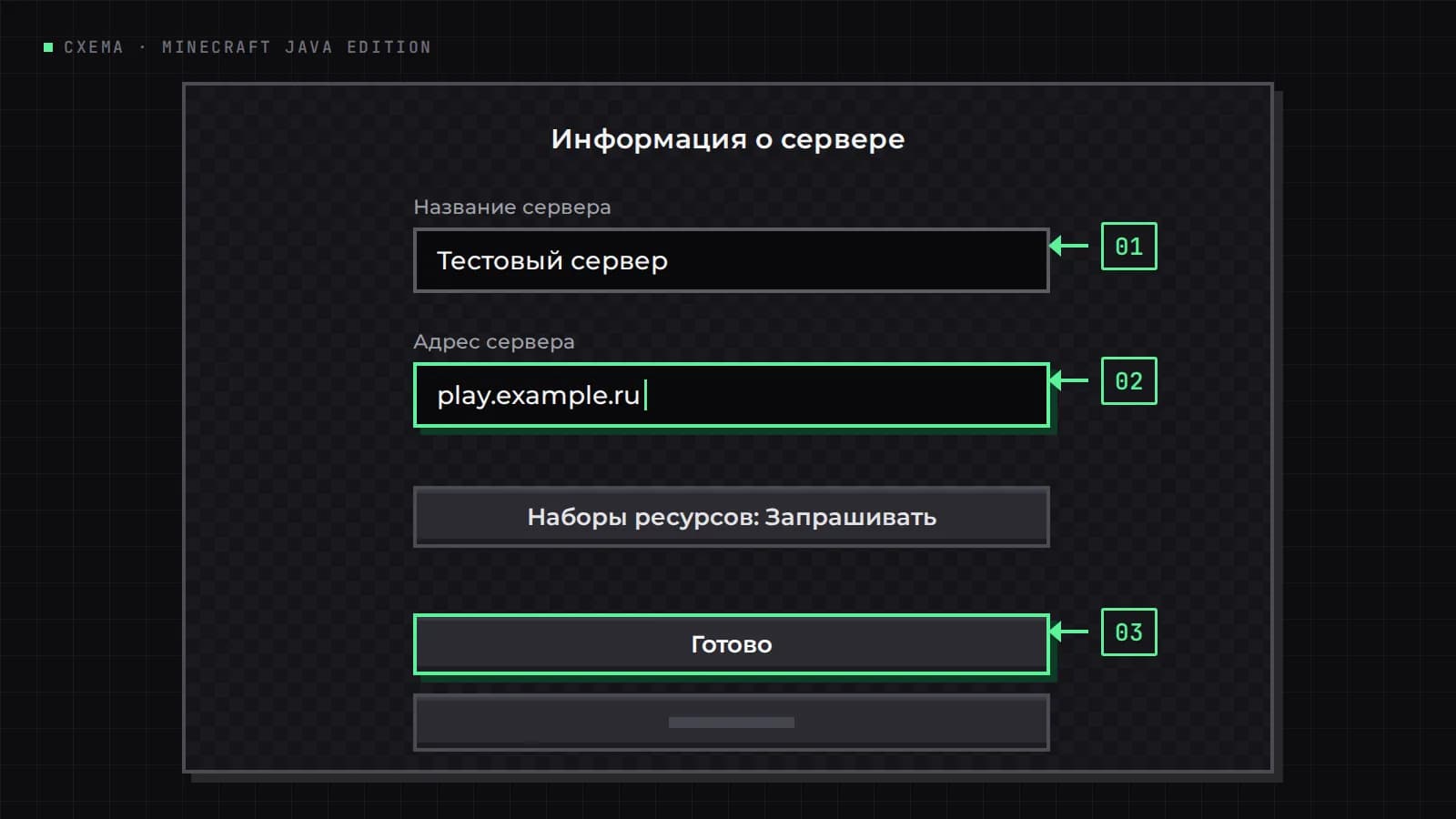
Шаг 5. Подключитесь
Сервер появится в списке. Через секунду-две игра опросит его и покажет описание, число игроков вроде 120/500 и пинг. Нажмите на сервер и затем «Подключиться», или просто дважды щёлкните по нему.
Если нужно зайти один раз, можно не сохранять сервер: кнопка «По адресу» подключает сразу, без записи в список.
Совет капитана
Значок с полосками справа от сервера показывает пинг. Чем меньше миллисекунд, тем меньше задержка в бою и на стройке. Мы меряем пинг со своего судна, у вас он будет другим, но сравнивать сервера между собой по нему можно.
Первый вход
На сервере без лицензии в чате почти сразу попросят зарегистрироваться. Откройте чат клавишей T или сразу строку команды клавишей /, затем введите:
/register пароль парольПароль пишется два раза. В следующие разы хватит /login пароль. Придумайте отдельный пароль для каждого сервера и не используйте пароль от почты. Подробнее в гайде про игру без лицензии.
На серверах с лицензией регистрации обычно нет: аккаунт уже проверен.
Если не пускает
Игра всегда пишет причину. Самые частые:
| Сообщение в игре | Что значит |
|---|---|
| «Несовместимая версия!» | Версия игры не подходит. Смените её в лаунчере |
| «Не удалось получить название узла» | Опечатка в адресе или такого домена нет |
| «Невозможно подключиться к серверу» | Сервер выключен, адрес или порт неверный |
| «Вас нет в белом списке этого сервера!» | Включён вайтлист, нужен доступ от администрации |
| «Не удалось проверить имя пользователя!» | Сервер только для лицензии |
Остальные случаи разобраны в гайде «Почему не пускает на сервер».
Если играете с друзьями с телефона
Друзья с телефона или планшета играют на Bedrock Edition. Им подойдут сервера с платформой «Кроссплей» или «Bedrock», а заходят они по отдельному адресу и порту. Как это сделать, написано в гайде про вход с телефона.
Коротко
- На RadarMC проверьте платформу, версии и доступ.
- Скопируйте адрес.
- Запустите нужную версию игры.
- «Сетевая игра», затем «Добавить», вставьте адрес и нажмите «Готово».
- Выберите сервер и нажмите «Подключиться».
Вопросы и ответы
Частые вопросы
Нужно ли писать порт 25565?
Нет. Если у сервера стандартный порт 25565, игра подставит его сама. Порт пишут через двоеточие, только когда он другой, например mc.example.ru:25577.
Что делать, если в списке написано «Несовместимая версия!»?
Запустите игру той версии, которая указана на странице сервера в строке «Версии». Если там диапазон, например 1.16.5-1.21.11, подойдёт любая версия из него.
Можно ли зайти без лицензии?
Только на сервера, которые пускают без лицензии. На RadarMC это видно в строке «Доступ»: «Можно с пиратки» или «Лицензия и пиратка». Подробно в гайде про игру без лицензии.
Чем «По адресу» отличается от «Добавить»?
«По адресу» подключает один раз и не сохраняет сервер в списке. «Добавить» сохраняет его, и в следующий раз достаточно нажать на него в «Сетевой игре».